在Windows上使用Chrome下载管理器,我们可以从多个方面来进行详细说明。首先,Chrome浏览器本身自带了下载管理功能,但用户也可以通过安装扩展程序来增强或替代这一功能。以下是在Windows上使用Chrome下载管理器的详细步骤和注意事项。
访问和查看下载内容:
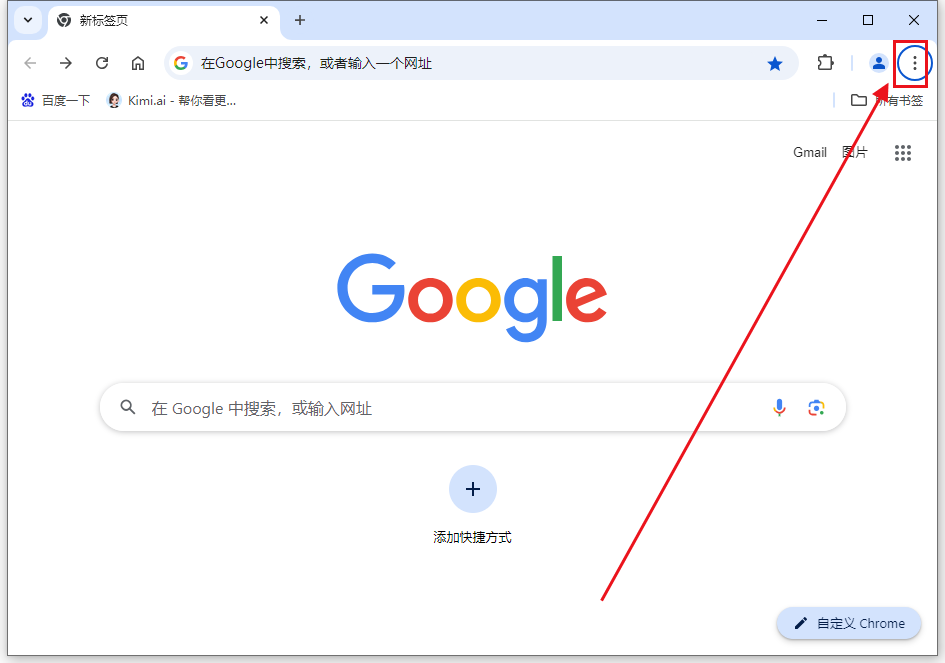
打开Chrome浏览器,点击右上角的三个点(菜单按钮)。
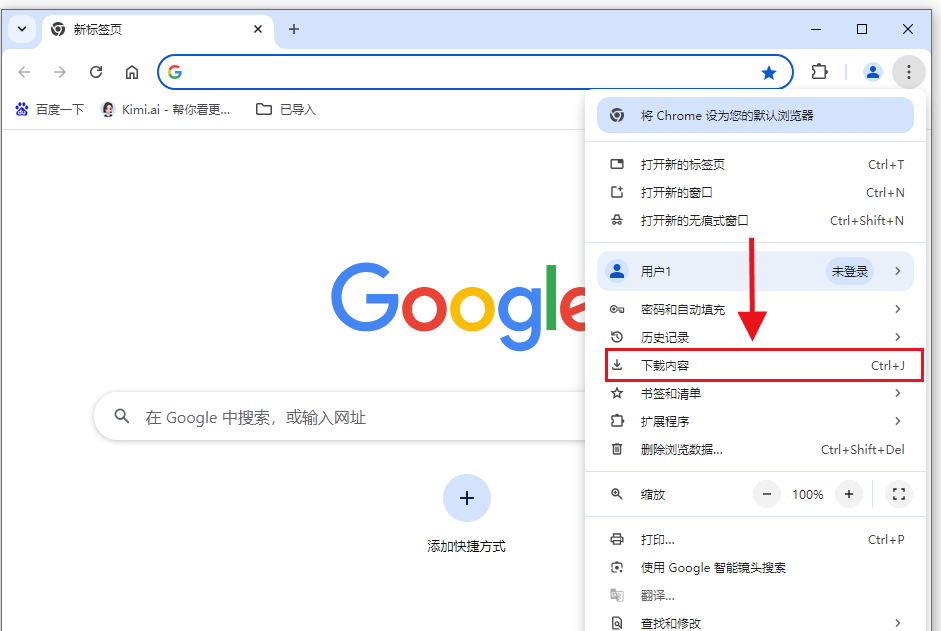
在下拉菜单中选择“下载内容”或直接按快捷键Ctrl + J,即可打开下载内容管理页面。
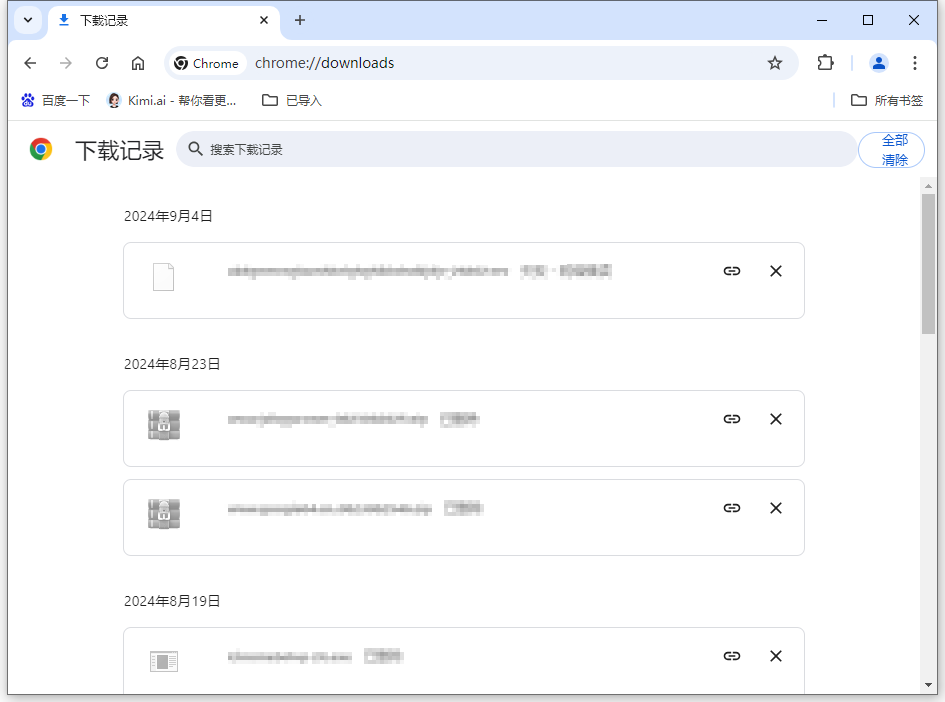
在此页面,你可以看到所有正在下载和已下载的文件列表,包括文件名、下载进度、下载时间等信息。
管理下载文件:
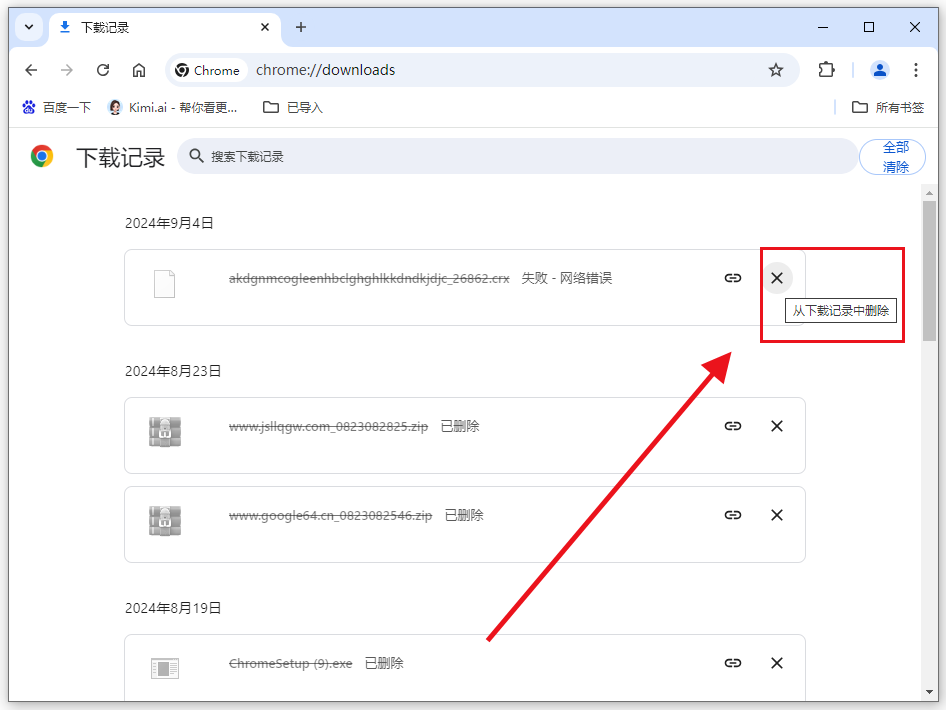
在下载内容管理页面,你可以对文件进行复制、粘贴、删除等操作。点击文件后面的“X”即可删除文件。
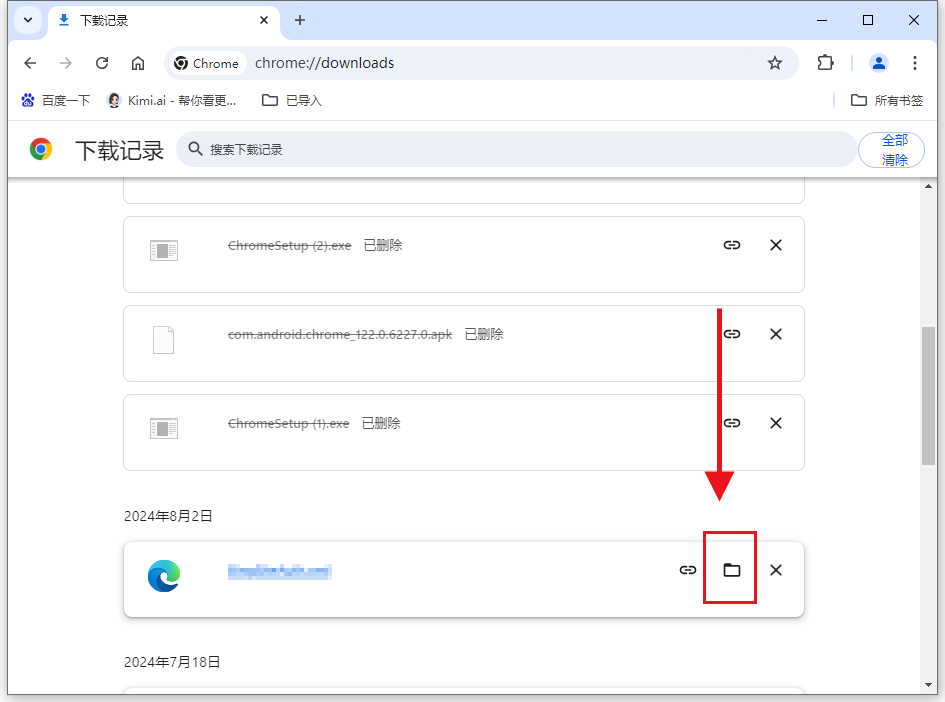
点击“在文件夹中列示”可以打开文件所在的文件夹,进行更复杂的文件操作。
设置下载路径:
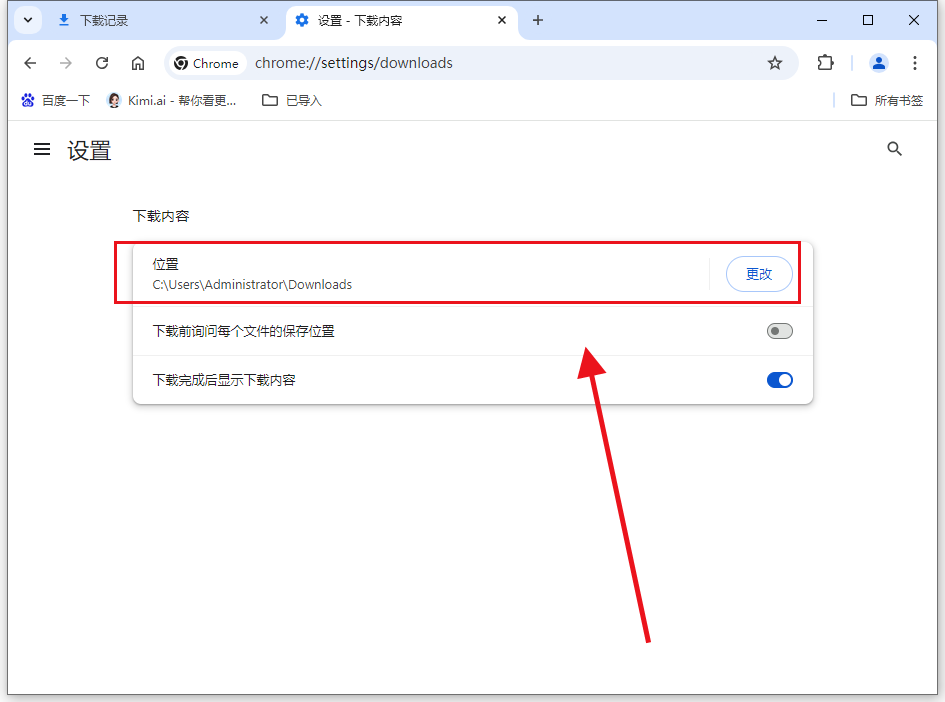
你可以通过设置来调整文件的下载路径,以便更方便地找到和管理下载的文件。
点击Chrome浏览器右上角的三个点,选择“设置”->“下载内容”,在这里可以设定文件下载前询问保存位置,或者更改默认的下载文件夹。
使用Chrome下载管理器扩展
尽管Chrome自带的下载管理功能已经相当完善,但一些用户可能需要更多高级功能,如批量下载、下载速度控制、下载任务管理等。这时,可以考虑安装Chrome下载管理器扩展。
选择并安装扩展:
访问Chrome网上应用商店,在搜索框中输入“下载管理器”等关键词,寻找适合你需求的扩展。
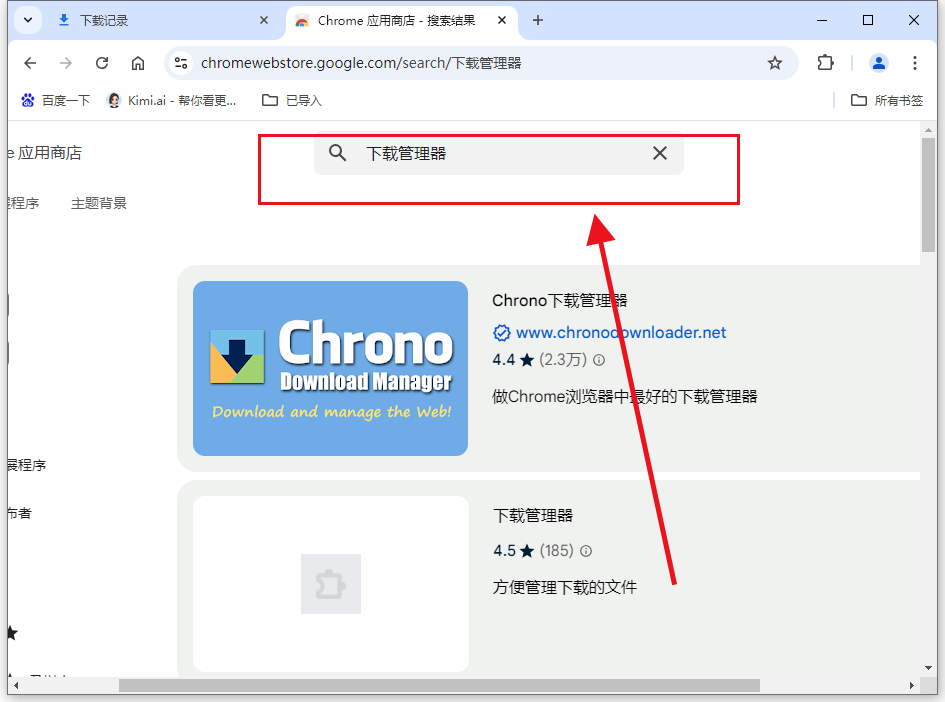
浏览扩展的详细介绍、用户评价等信息,选择合适的扩展进行安装。
使用扩展功能:
安装完成后,扩展的图标通常会出现在Chrome浏览器的工具栏上。点击该图标,你可以打开扩展的面板,查看和管理下载任务。
不同的下载管理器扩展提供了不同的功能,如批量下载、下载速度限制、下载完成后自动关闭浏览器等。你可以根据自己的需求来设置和使用这些功能。
注意事项
在安装和使用Chrome下载管理器扩展时,请注意其来源和安全性,避免下载和安装恶意软件。
定期检查并更新Chrome浏览器和下载管理器扩展,以确保其功能和安全性得到持续优化和提升。
遵守相关法律法规和网站政策,不要使用下载管理器扩展进行非法下载或侵犯他人权益的行为。
综上所述,在Windows上使用Chrome下载管理器可以通过Chrome自带的下载管理功能或安装下载管理器扩展来实现。用户可以根据自己的需求和喜好选择合适的方式来管理下载文件。





本站为第三方浏览器资源整理与教程分享站,非谷歌(Google)官方网站。本站提供的软件仅为个人学习测试使用,请在下载后24小时内删除,
不得用于任何商业用途,否则后果自负。

