Chrome浏览器提供了便捷的账户同步功能,允许用户在不同设备间无缝同步书签、历史记录、密码等数据。本文将详细介绍如何在Chrome中开启和关闭账户同步功能。
1.登录Google账户
-启动Chrome浏览器。
-点击右上角的个人资料图标(可能是您的头像或者一个图标)。

-如果尚未登录,系统会提示您登录Google账户。输入您的邮箱和密码完成登录。
2.启用同步功能
-登录后,点击个人资料图标旁边的“钥匙”图标(表示账户已登录)。
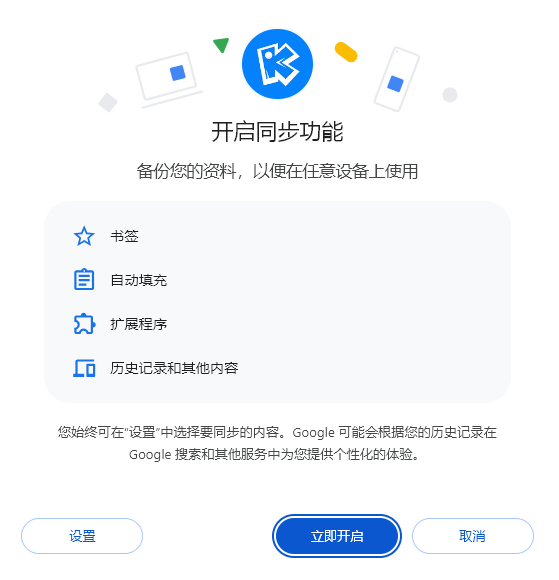
-选择“开启同步”。
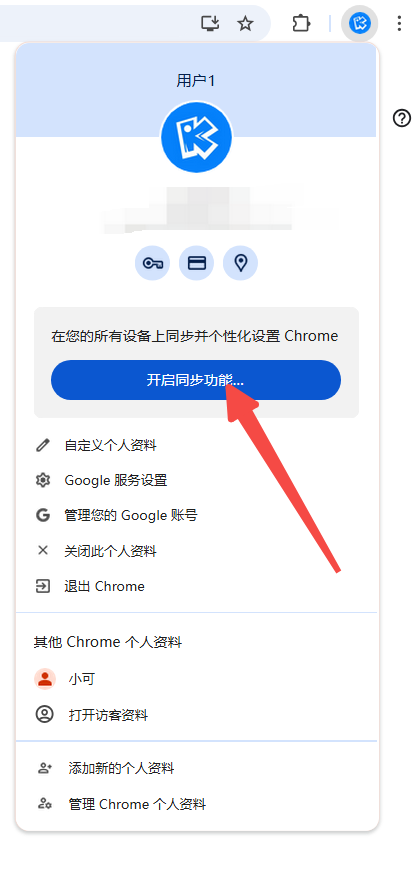
-此时,Chrome将开始同步您的书签、历史记录、密码等数据到您的Google账户。您可以在此处选择要同步的数据类型,例如书签、扩展程序、主题等。
3.确认同步设置
-如果您需要确认哪些数据被同步,可以点击右上角的个人资料图标,然后选择“同步”,查看和管理您的同步设置。
1.访问同步设置
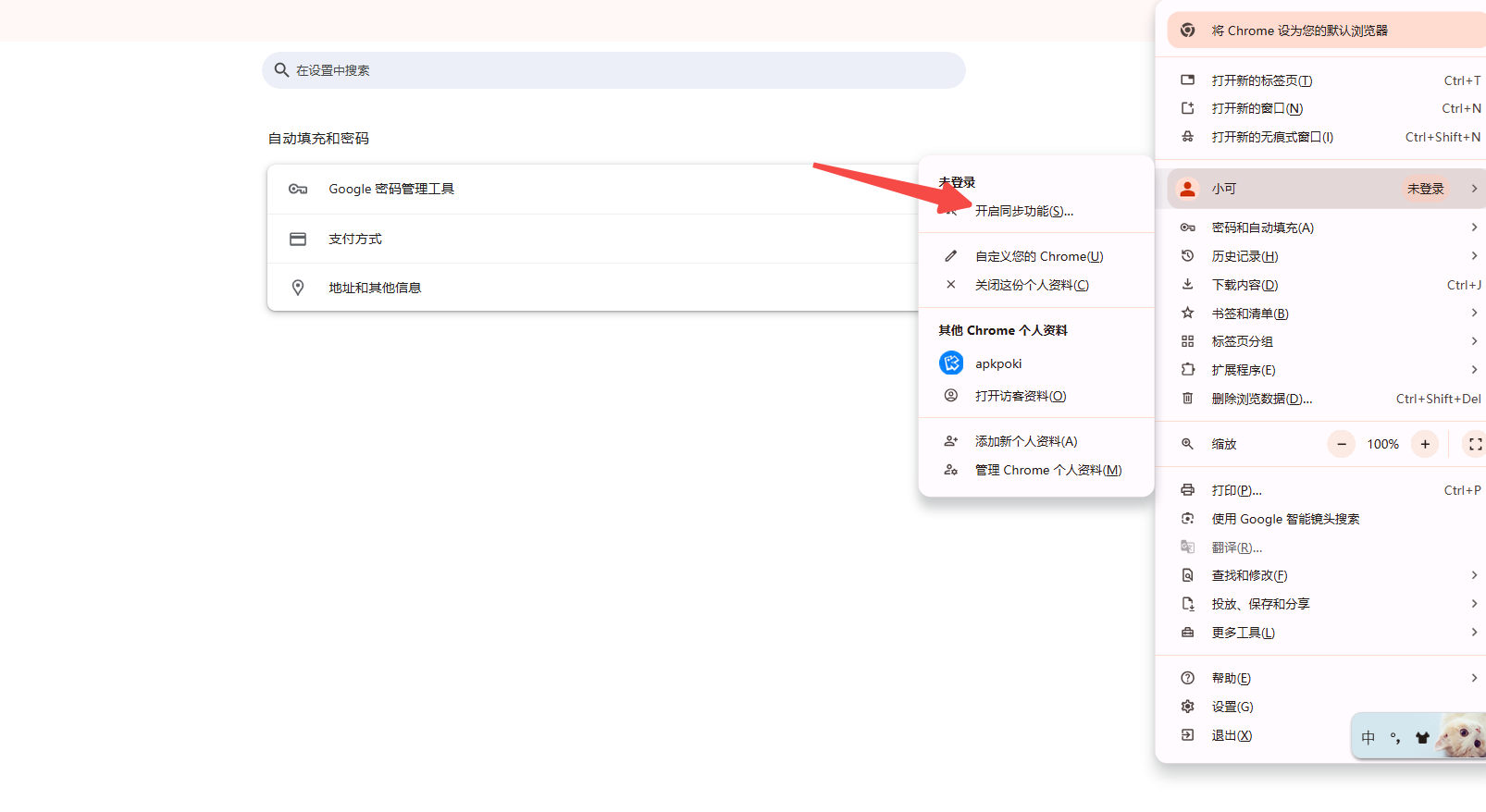
-点击Chrome右上角的个人资料图标。
-选择“同步”。
2.禁用同步功能
-在同步页面,找到“同步所有数据类型”选项,将其右侧的开关切换为灰色状态(关闭)。
-关闭后,Chrome将停止同步所有数据到您的Google账户。
3.退出Google账户
-如果您希望完全退出Google账户,可以在个人资料图标下拉菜单中选择“退出”。
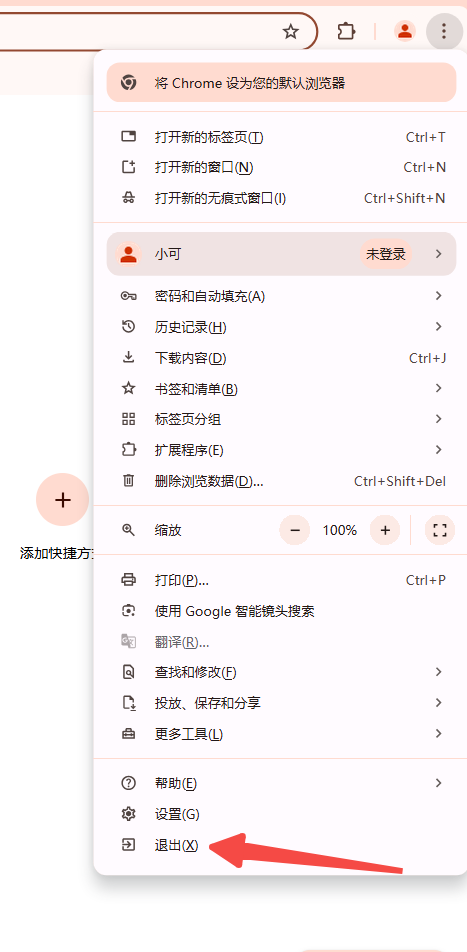
-退出后,您的书签、历史记录、密码等数据将保留在本地设备上,但不会与其他设备同步。
-数据安全:确保您的Google账户安全,避免泄露个人信息。
-同步频率:同步操作可能会受到网络状况的影响,请确保您的设备连接到稳定的网络。
-多设备使用:如果您在多个设备上使用同一个Google账户,更改一个设备上的同步设置将影响其他设备。
通过以上步骤,您可以轻松管理Chrome浏览器中的账户同步功能,确保您的浏览数据在不同设备间保持最新或限制在特定设备上。

本站为第三方浏览器资源整理与教程分享站,非谷歌(Google)官方网站。本站提供的软件仅为个人学习测试使用,请在下载后24小时内删除,
不得用于任何商业用途,否则后果自负。

