谷歌浏览器的新标签页功能是其核心功能之一,它允许用户快速打开新的网页或页面。以下是关于谷歌浏览器新标签页功能的实操教程:
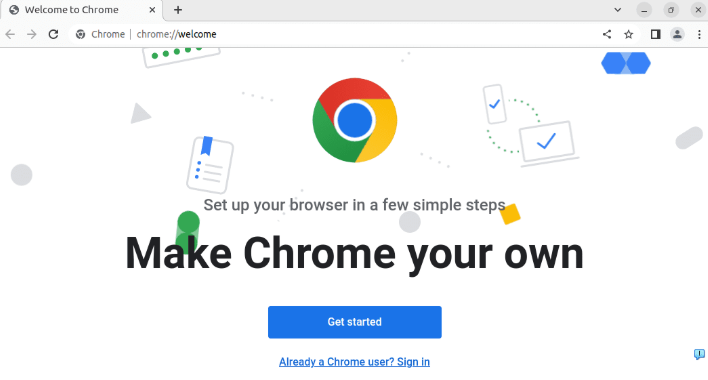
1. 打开谷歌浏览器:首先确保你的计算机上已经安装了最新版本的谷歌浏览器。如果没有安装,可以从谷歌官方网站下载并安装。
2. 访问新标签页:在谷歌浏览器中,点击右上角的菜单按钮(通常是一个带有三个垂直点的小图标),然后选择“新建标签页”。这将打开一个新的浏览器窗口,你可以在其中浏览不同的网站。
3. 自定义新标签页:在新标签页中,你可以根据需要自定义其外观和布局。点击浏览器右上角的齿轮图标,然后选择“设置”>“主题”,在这里你可以更改
背景颜色、
字体大小等。此外,你还可以在“设置”>“标签页”中调整标签页的宽度和高度。
4. 添加书签:为了方便下次快速访问特定的网站,你可以在新标签页中添加书签。点击浏览器右上角的“+”按钮,然后选择“书签”。输入你想要保存的网站地址,点击“添加”即可。
5. 使用快捷键:谷歌浏览器提供了丰富的快捷键操作,可以帮助你更高效地使用新标签页。例如,按下“Ctrl + T”可以打开新标签页,按下“Ctrl + W”可以关闭当前标签页。
6. 扩展插件:谷歌浏览器支持扩展插件,你可以安装各种扩展插件来增强新标签页的功能。例如,安装一个名为“Tabs”的扩展插件,可以让你在多个标签页之间自由切换。
7. 同步与备份:如果你希望在不同设备之间同步和备份你的书签和设置,可以使用谷歌浏览器的同步功能。点击浏览器右上角的齿轮图标,然后选择“同步”。在同步设置中,你可以指定要同步的数据类型,如书签、密码等。
8.
清理缓存与数据:为了保持浏览器的运行速度,定期清理缓存和数据是很重要的。点击浏览器右上角的齿轮图标,然后选择“清除浏览数据”。在弹出的对话框中,你可以指定要清除的数据类型,如历史记录、缓存、Cookies等。
9. 更新与维护:为了确保谷歌浏览器的稳定性和
安全性,建议定期更新到最新版本。点击浏览器右上角的齿轮图标,然后选择“关于”。在关于页面中,你可以查看浏览器的版本信息和更新日志。如果需要更新,点击“立即更新”按钮进行更新。
通过以上步骤,你可以充分利用谷歌浏览器的新标签页功能,提高上网效率和体验。