本文将给各位用户介绍一下Chrome浏览器阻止广告的教程,将通过使用内置广告拦截功能、安装广告屏蔽扩展程序、修改DNS服务器设置、编辑Hosts文件以屏蔽特定广告等几个方面进行介绍。

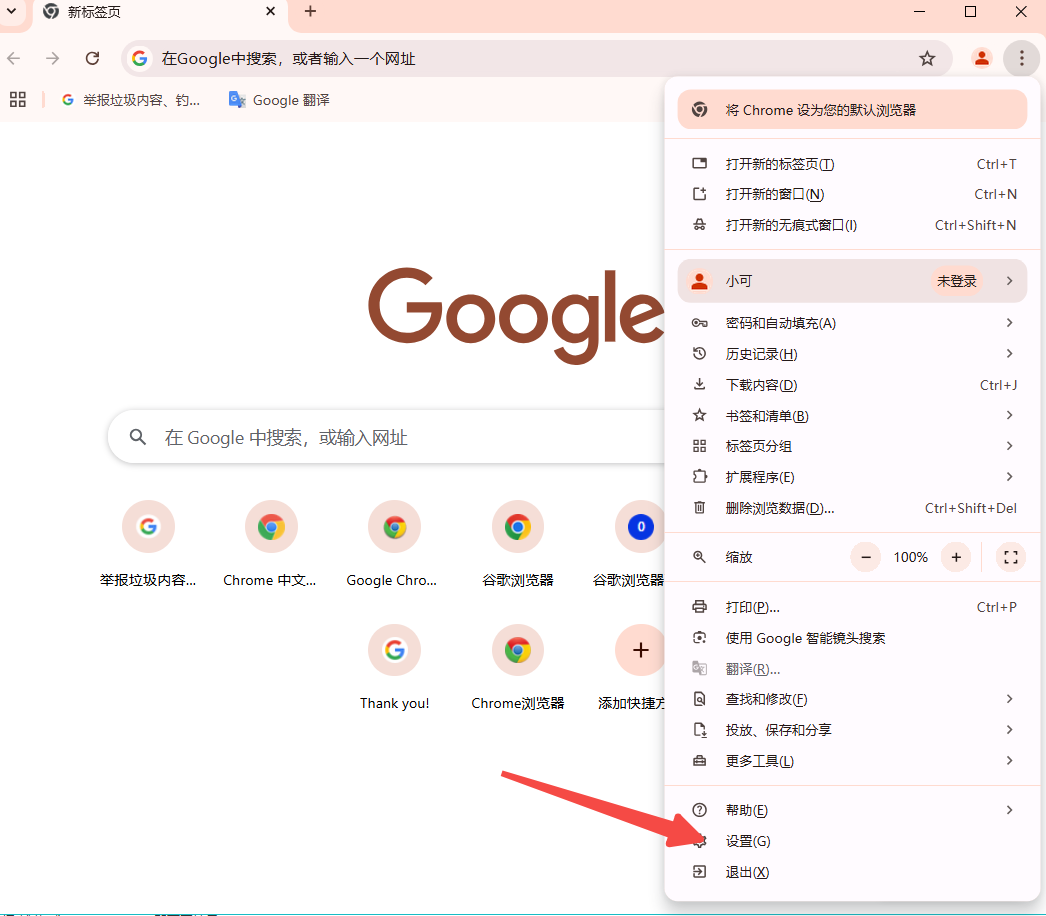
1.打开设置:点击浏览器右上角的三个点图标,选择“设置”。
2.进入隐私和安全设置:下滑设置页面,找到并点击“隐私和安全”,然后选择“网站设置”。
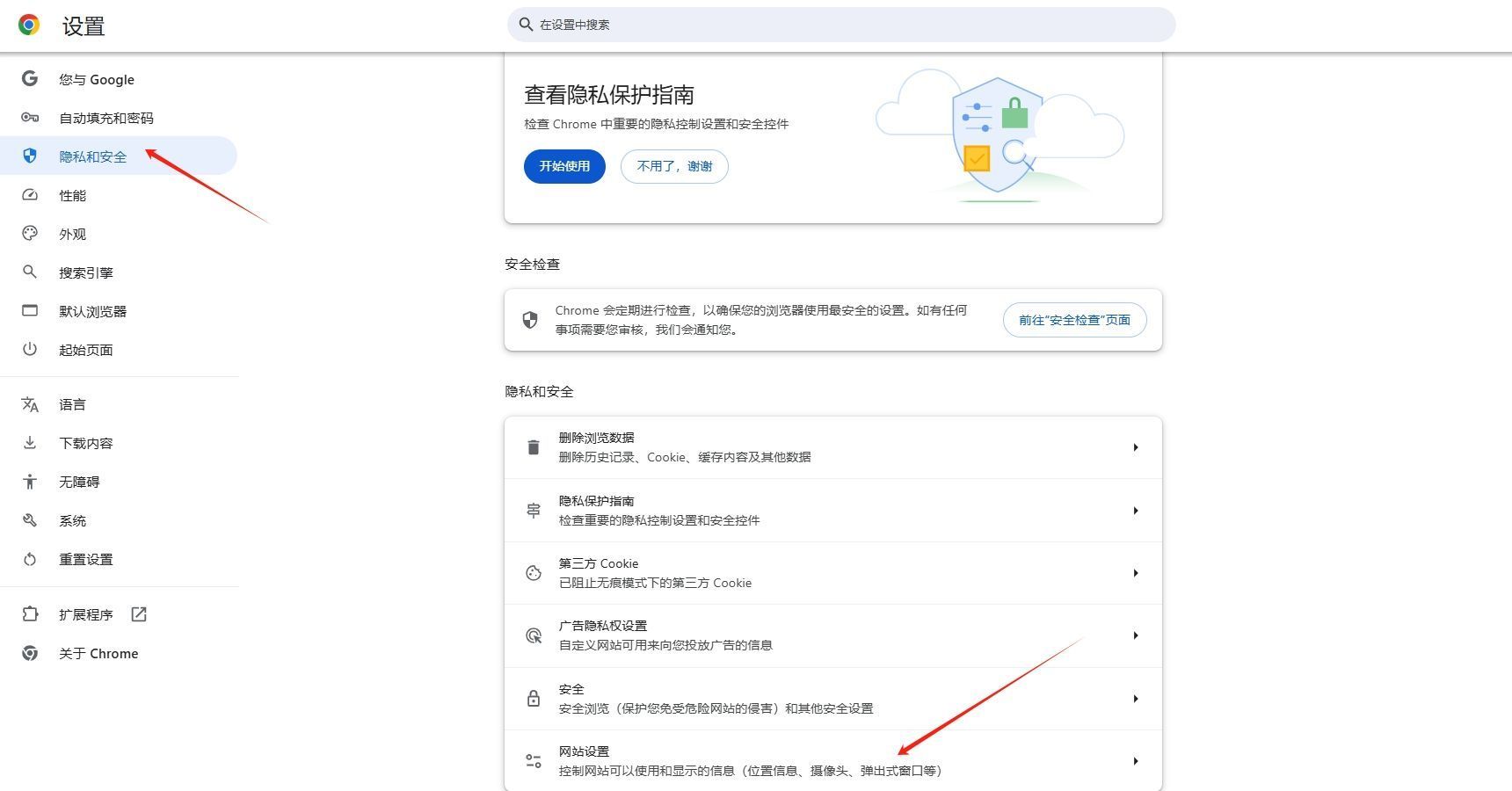
3.调整广告设置:在弹出的页面中找到“广告”选项,点击进入。在这里,你可以选择关闭或启用Chrome的内置广告屏蔽器,也可以根据需要添加例外情况。
1.访问Chrome网上应用店:打开Chrome浏览器,点击右上角的三个点图标,选择“更多工具”-“扩展程序”,或者直接在地址栏输入“chrome://extensions/”并回车。

2.搜索广告屏蔽插件:在Chrome网上应用店中搜索“AdBlock”“uBlock Origin”等关键词。

3.选择并安装插件:选择一个高评价且广受欢迎的插件,如“Adblock Plus-免费的广告拦截器”,点击“添加到Chrome”。
4.配置插件:安装完成后,点击浏览器右上角出现的插件图标,根据需要配置插件的设置,例如自定义过滤规则等。
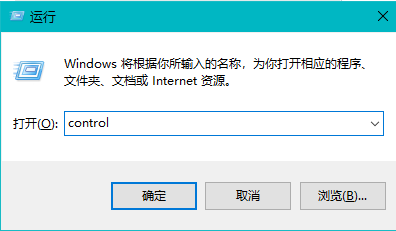
1.打开控制面板:在Windows系统中,按下Win+R键,输入`control`并回车。
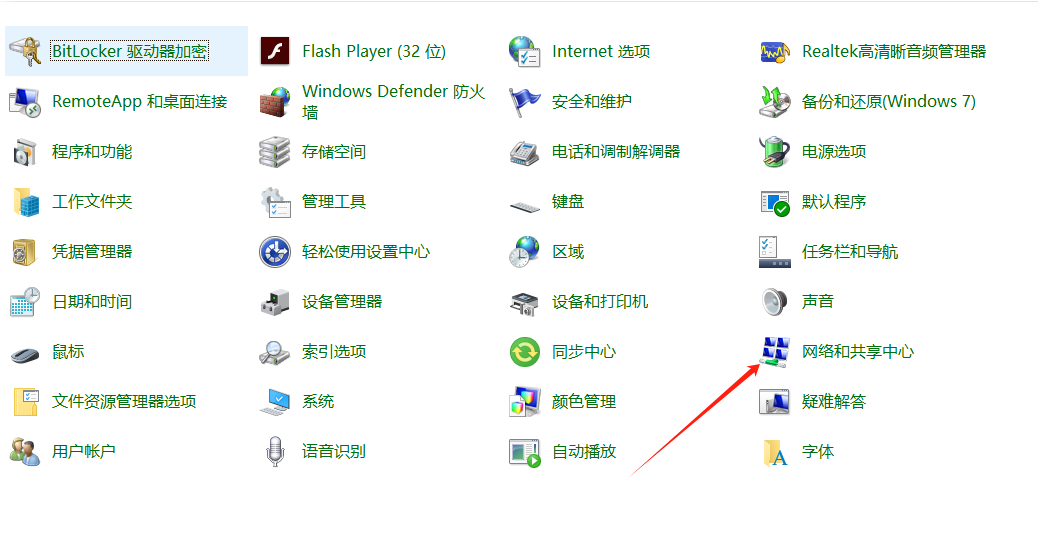
2.进入网络和共享中心:在控制面板中找到并点击“网络和共享中心”。
3.更改适配器设置:点击当前使用的网络连接,然后选择“属性”。
4.修改DNS设置:双击“Internet协议版本4(TCP/IPv4)”,选中“使用下面的DNS服务器地址”,并在“首选DNS服务器”中输入如“127.0.0.1”这样的屏蔽广告DNS地址。
5.保存设置并重启:保存更改并重启浏览器使设置生效。
1.打开记事本:使用管理员权限打开记事本。
2.编辑Hosts文件:在记事本中打开 C:\Windows\System32\drivers\etc\hosts 文件(对于 Windows 系统)。
3.添加广告域名映射:在文件中添加一行,将广告服务器的域名映射到本地IP地址(如`127.0.0.1`),例如`127.0.0.1 ads.example.com`。
4.保存并关闭:保存文件并关闭记事本。
5.刷新DNS缓存:在命令提示符中运行`ipconfig/flushdns`命令以刷新DNS缓存。






本站为第三方浏览器资源整理与教程分享站,非谷歌(Google)官方网站。本站提供的软件仅为个人学习测试使用,请在下载后24小时内删除,
不得用于任何商业用途,否则后果自负。

