在电脑端和手机端查询浏览器历史记录时,跨设备精准检索的技巧包括:
一、电脑端
1. 使用浏览器内置的“历史记录”功能
- 大多数现代浏览器都提供了方便的历史记录管理工具。例如,在谷歌浏览器中,你可以通过点击地址栏旁边的“更多”按钮来访问历史记录页面。
- 在历史记录页面中,你可以按时间顺序浏览历史记录,或者通过搜索框输入关键词快速定位到特定网页。
2. 利用书签管理器
- 如果你有多个浏览器或不同的书签应用,可以使用书签管理器(如Firefox的书签管理器)来统一管理这些书签。
- 书签管理器可以帮助你轻松地同步不同设备上的书签,并按照日期排序。
3. 使用第三方插件
- 有些浏览器插件可以帮助你更方便地管理历史记录。例如,Chrome浏览器的“历史记录”插件允许你直接从地址栏访问历史记录,而无需打开历史记录页面。
- 其他插件可能提供更高级的功能,如一键清除所有历史记录、自动备份等。
二、手机端
1. 使用浏览器自带的历史记录功能
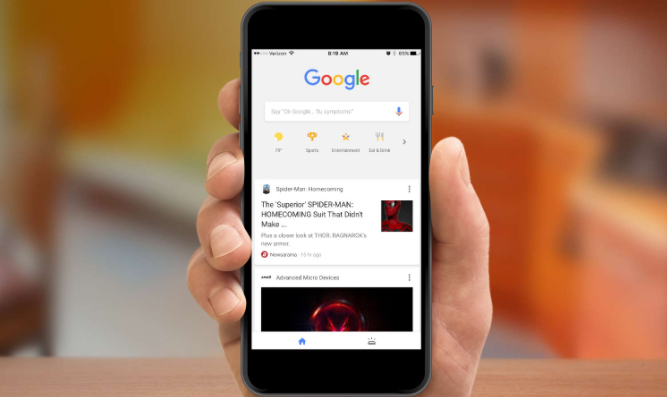
- 大多数手机浏览器也提供了类似的历史记录管理功能。通常,你可以在设置中找到“历史记录”或“书签”选项,然后选择“全部”、“最近”、“按日期排序”等模式来查看和管理历史记录。
2. 利用云同步服务
- 如果浏览器支持云同步,你可以在任何设备上登录相同的账户,以便跨设备同步和访问历史记录。
- 这通常需要浏览器支持某种形式的同步协议,如Web Apps API、Local Storage API等。
3. 使用专门的浏览器扩展
- 对于Android用户,可以使用一些专门用于管理历史记录的浏览器扩展,如“History Manager”等。
- 这些扩展通常提供更丰富的功能,如一键清除所有历史记录、自动备份等。
三、跨设备精准检索技巧
1. 使用浏览器的
自动填充功能
- 如果你需要在不同设备上查找相同的用户名、密码或其他信息,可以使用浏览器的自动填充功能。
- 这通常需要在两个设备上分别登录相同的账户,然后在一个设备上手动填写信息,然后在另一个设备上使用自动填充功能进行验证。
2. 使用浏览器的同步功能
- 如果你需要在不同设备上保持相同的浏览历史,可以使用浏览器的同步功能。
- 这通常需要你在两个设备上登录相同的账户,然后在一个设备上手动删除不需要的历史记录,然后在另一个设备上使用同步功能将历史记录同步到新的设备上。
3. 使用浏览器的备份与恢复功能
- 如果你需要在不同的设备之间迁移数据,可以使用浏览器的备份与恢复功能。
- 这通常需要在两个设备上分别登录相同的账户,然后在一个设备上手动备份数据,然后在另一个设备上使用恢复功能将数据恢复到新的设备上。
总之,跨设备精准检索技巧需要结合多种方法,包括使用浏览器内置的功能、利用第三方插件或扩展、以及使用云同步服务等。通过这些技巧,你可以更好地管理和保护你的网络浏览历史,确保跨设备间的一致性和
安全性。