在Google浏览器中,快捷键的使用可以帮助你更高效地浏览和操作网页。以下是一些常用的快捷键攻略:
1. 打开新标签页:按下`Ctrl+N`(Windows/Linux)或`Cmd+N`(Mac)。
2. 关闭当前标签页:按下`Ctrl+W`(Windows/Linux)或`Cmd+W`(Mac)。
3. 刷新页面:按下`Ctrl+R`(Windows/Linux)或`Cmd+R`(Mac)。
4. 前进/后退:按下`Ctrl+左箭头`(Windows/Linux)或`Cmd+左箭头`(Mac)可以向前移动,按下`Ctrl+右箭头`(Windows/Linux)或`Cmd+右箭头`(Mac)可以向后移动。
5. 返回上一页:按下`Ctrl+左箭头`(Windows/Linux)或`Cmd+左箭头`(Mac)可以返回上一页。
6. 返回主页:按下`Ctrl+Home`(Windows/Linux)或`Cmd+Home`(Mac)。
7. 保存网页:按下`Ctrl+S`(Windows/Linux)或`Cmd+S`(Mac)。
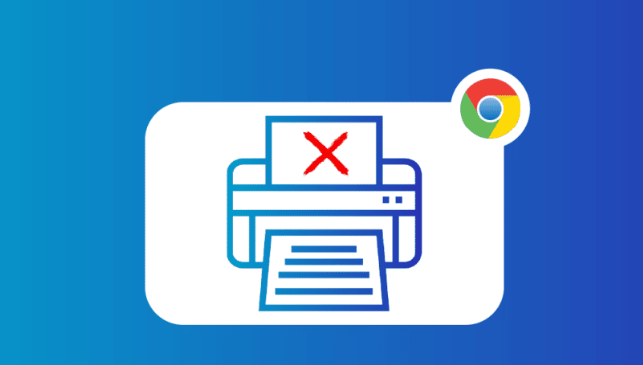
8.
打印网页:按下`Ctrl+P`(Windows/Linux)或`Cmd+P`(Mac)。
9. 全屏模式:按下`F11`(Windows/Linux)或`Cmd+F11`(Mac)。
10. 最小化所有窗口:按下`Ctrl+M`(Windows/Linux)或`Cmd+M`(Mac)。
11. 最大化当前窗口:按下`Ctrl+Shift+Up`(Windows/Linux)或`Cmd+Shift+Up`(Mac)。
12. 还原窗口大小:按下`Ctrl+Shift+Down`(Windows/Linux)或`Cmd+Shift+Down`(Mac)。
13. 调整屏幕亮度:按下`Ctrl+B`(Windows/Linux)或`Cmd+B`(Mac)。
14. 调整音量:按下`Ctrl+M`(Windows/Linux)或`Cmd+M`(Mac)。
15. 切换到桌面:按下`Alt+Tab`(Windows/Linux)或`Cmd+Tab`(Mac)。
以上是一些常用的快捷键,但请注意,不同的浏览器可能会有不同的快捷键设置。如果你使用的是Chrome浏览器,你可以查看其官方文档以获取更多信息。