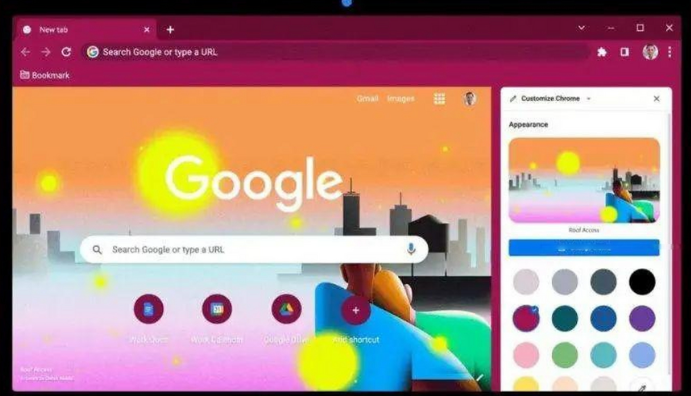
谷歌浏览器(google chrome)作为一款广受欢迎的网络浏览器,其界面操作效率对用户体验至关重要。为了进一步提升谷歌浏览器的界面操作效率,可以从以下几个方面进行优化:
1. 简化标签页布局:
- 使用“标签页组”功能,将相关的标签页分组在一起,方便管理和快速访问。
- 为常用网站或应用创建快捷方式到桌面或任务栏,减少点击次数。
2. 智能分屏功能:
- 启用分屏模式,允许用户在打开多个标签页的同时,在一个屏幕上显示两个窗口,提高工作效率。
- 通过快捷键或菜单设置,快速切换分屏模式。
3.
夜间模式和
阅读模式:
- 提供夜间模式,降低屏幕亮度,减少对眼睛的刺激。
- 引入阅读模式,调整
字体大小、背景色等,适应长时间阅读的需求。
4. 自定义快捷键:
- 允许用户自定义快捷键,提高操作效率。
- 通过快捷键组合,实现快速访问常用功能,如复制、剪切、粘贴等。
5.
扩展程序管理:
- 提供一个简洁的扩展程序商店,让用户可以方便地安装和管理扩展程序。
- 提供扩展程序的卸载选项,避免不必要的占用系统资源。
6. 性能优化:
- 定期更新谷歌浏览器,修复已知的性能问题。
- 优化渲染引擎,提高
页面加载速度和响应速度。
7. 同步与数据保护:
- 提供跨设备的同步功能,让用户在不同设备间无缝切换工作状态。
- 强化数据加密和隐私保护措施,确保用户数据安全。
8. 反馈与改进:
- 鼓励用户通过反馈渠道提出建议和问题,不断改进产品。
- 定期发布更新日志,介绍新功能和改进点。
9. 教育资源:
- 提供在线教程和文档,帮助用户更好地了解和使用谷歌浏览器。
- 举办线上研讨会或培训课程,提升用户的技能水平。
10. 社区支持:
- 建立一个活跃的社区论坛,让用户可以互相交流心得和解决问题。
- 提供技术支持服务,解答用户在使用过程中遇到的技术问题。
通过上述方案的实施,可以有效提升谷歌浏览器的界面操作效率,增强用户体验。