1. 下载安装Google Chrome浏览器:
- 访问Google Chrome的官方网站(https://www.google.com/chrome/)。
- 在页面顶部点击“Download”按钮,选择适合您操作系统的版本进行下载。
- 下载完成后,双击安装文件,按照提示完成安装过程。
2. 启动并登录Google账号:
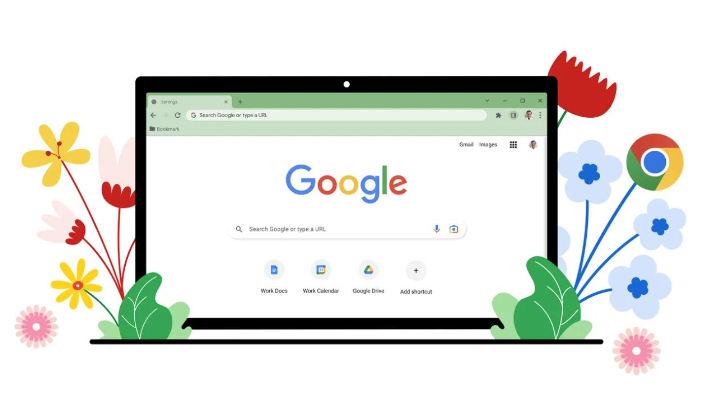
- 打开Google Chrome浏览器,首次使用时需要登录Google账号。点击浏览器右上角的“G”图标,选择“Sign in to Google”。
- 输入您的Google账号和密码,点击“Sign in”按钮。
- 成功登录后,浏览器会自动同步您的Google账号信息,包括书签、历史记录等。
3. 使用
Google账号同步功能:
- 在Chrome浏览器中,您可以使用“Sync”功能将书签、历史记录等数据同步到其他设备或云端。
- 点击浏览器右上角的“G”图标,选择“Sync”。
- 在弹出的窗口中,勾选您希望同步的数据类型,然后点击“Sync Now”按钮。
- 等待同步完成,您在其他设备或云端上也可以查看到这些数据。
4. 使用Google账号管理插件:
- 如果您希望更便捷地管理Google账号,可以使用第三方插件如“Google Authenticator”等。
- 在Chrome浏览器中,点击右上角的“⋮”图标,选择“Extensions”(
扩展程序)。
- 搜索并安装您需要的插件,如“Google Authenticator”。
- 安装完成后,插件会在浏览器右上角显示一个绿色的锁形图标,表示已启用。
5. 注意事项:
- 在使用Google账号同步功能时,请确保您的网络环境稳定,以免影响同步速度。
- 为了保护您的隐私安全,建议定期更换Google账号密码,并避免在不安全的网络环境下进行账号登录。